|
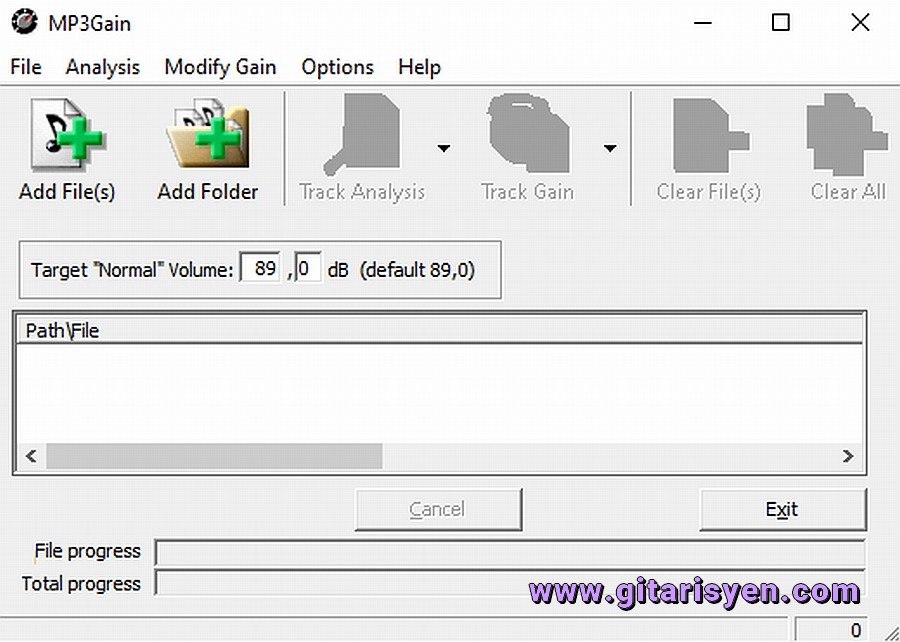
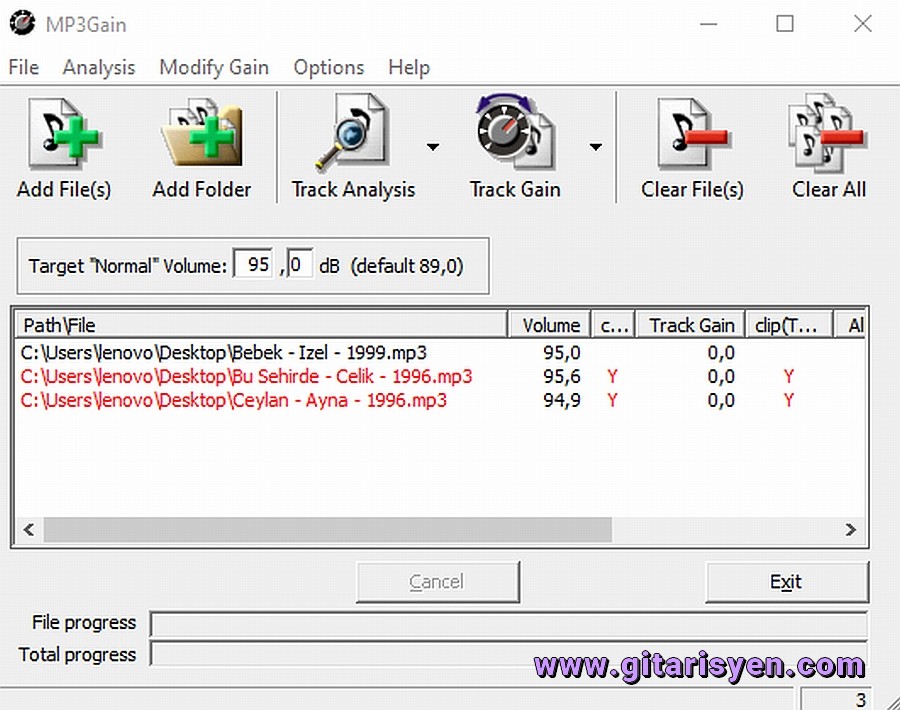
Bu ekrandaki özelliklere kısaca göz atacak olursak;
Add File(s) kısmına tıklayıp,
bilgisayarımızda yer alan MP3 dosyalarından istediğimiz
bir müzik / şarkı (mp3) dosyasını ya da birden fazla
dosyayı seçerek programın içine alabiliyoruz.
Add Folder kısmını kullanarak da MP3
dosyalarımızın bulunduğu bir klasörü / dizini seçip o
klasörün içindeki tüm şarkıları (MP3 dosyalarını)
programın içine aktarabiliyoruz.
Target "Normal" Volume yazan yerden
programa aktardığımız ses dosyalarımızı istediğimiz ses
/ desibel ayarına getirebiliyoruz. Programın ilk
açılışında ses ayarı varsayılan olarak "89"u gösterse de
biz bu kısma istediğimiz bir değeri verebiliyoruz.
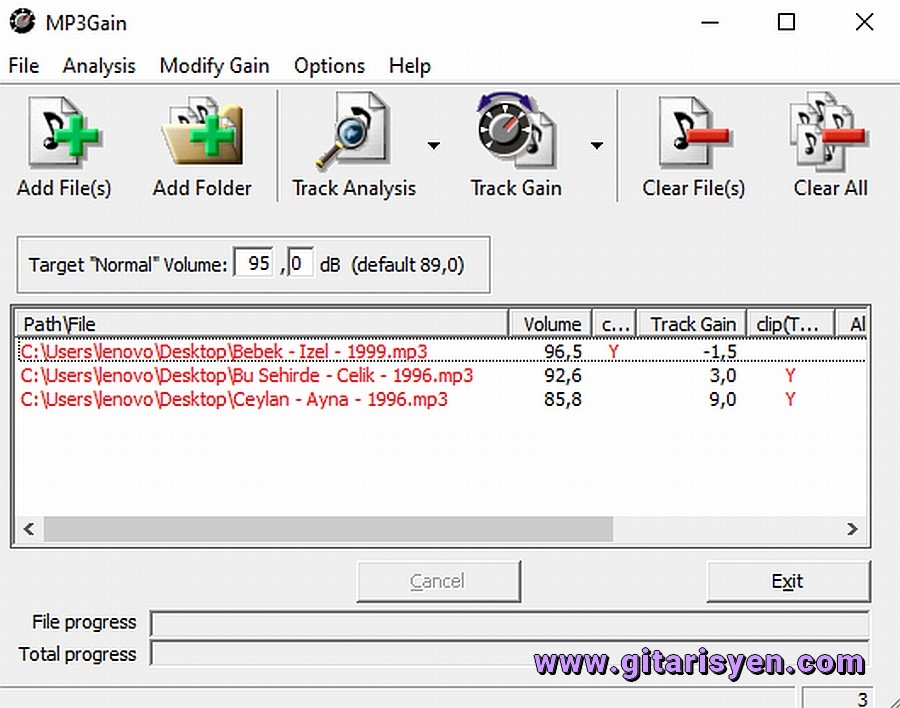
Böylece örneğin bu kısma "95" değerini verirsek programa
aktardığımız bütün MP3 dosyalarımız "95" desibel olarak
eşitlenmiş oluyor veya tek parça için kullanmışsak o
parçanın desibel değerini "95"e yükseltmiş oluyoruz. Ben
bu kısma genellikle 92 ile 95 arası bir değer giriyorum.
Zira daha fazla bir değer verdiğimde bazen parçalarda
cızırdama ya da istenmeyen yankılanmalar olabiliyor.
Track Analysis kısmı (yukarıdaki resimde
pasif gözükmesine rağmen) MP3 dosyalarımızı programa
aktardıktan sonra aktif hâle geliyor ve buradan parçanın
/ parçaların ses analizini yapabiliyoruz. (Buradan
ayrıca -yanındaki açılır oka tıklayarak- albüm / dizin
bazında analiz de yapabiliyoruz.)
Track Gain ise "Parça Kazancı" anlamına
gelip, (yukarıdaki resimde pasif olmasına rağmen
dosyalarımız programa aktarıldıktan sonra aktif hâle
geliyor ve) parçanın analizi yapıldıktan sonra
parçalarımızı "Target 'Normal' Volume" kısmından
bizim girdiğimiz değere göre ayarlıyor. (Buradan da
-yanındaki açılır oka tıklayarak- albüm/ dizin bazında
parçalarımızın tamamının ayarlanmasını
sağlayabiliyoruz.)
Clear File(s) kısmı programa aktardığımız
bir ya da daha fazla parçayı seçip silmeye,
Clear All bölümü ise programa aktarılan
bütün parçaları silmeye (programdan kaldırmaya) yarıyor.
("Clear File(s)" ve "Clear All" butonları da yukarıdaki
resimde pasif gözüküyorsa da, parçalar programa
aktarıldıktan sonra aktif hâle geliyor.)
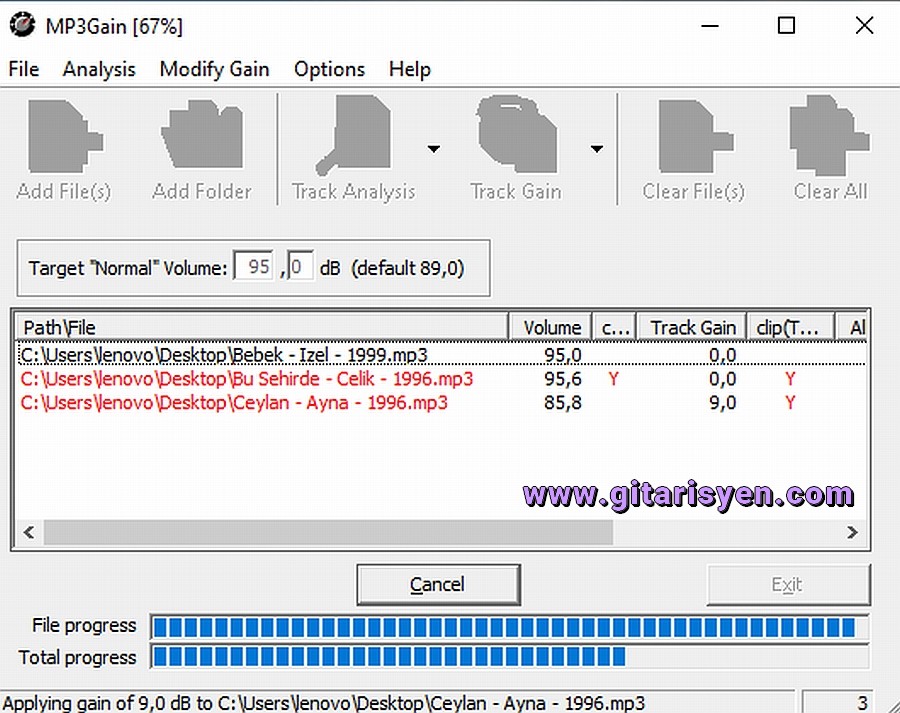
File progress kısmı "Track Gain" kısmına
tıkladıktan sonra program, parçaların parça kazançlarını
istediğimiz değerlere getirirkenki ilerlemeyi,
Total progress kısmı ise programa
aktarılmış tüm parçaların parça kazancı hesaplanırkenki
ilerlemeyi gösteriyor.
Şimdi isterseniz, yukarıda saydığım özelliklerin
yardımıyla kısa örnekler ve resimler üzerinden programın
kullanımını görelim.
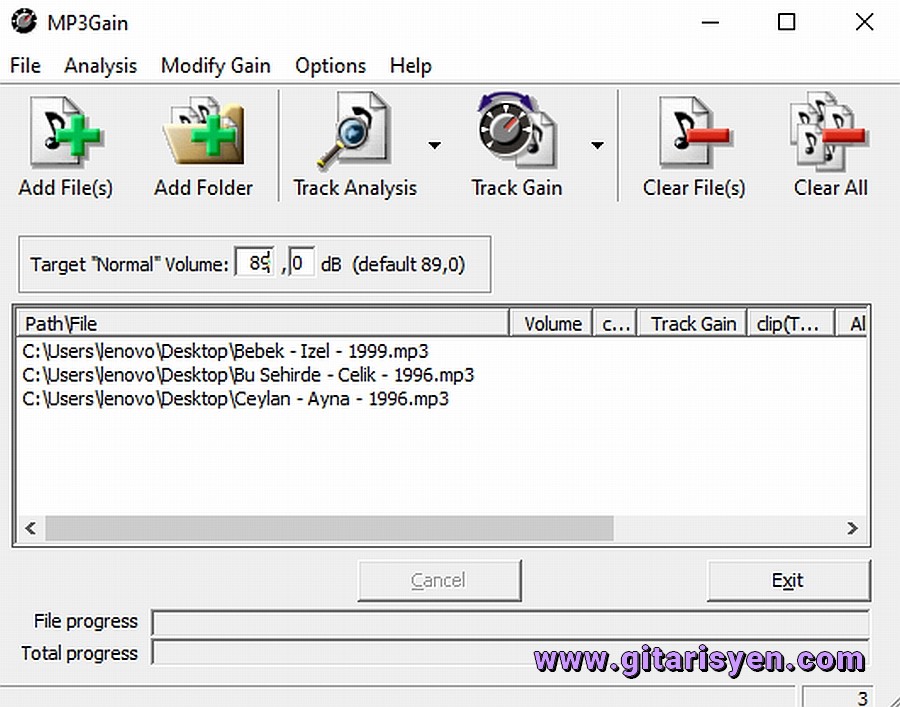
Aşağıdaki resimde de gördüğünüz gibi bilgisayarımın
masaüstünde bulunan 3 adet şarkıyı (MP3 dosyasını)
"Add File(s)" butonu yardımıyla programa
aktardım ve programın ekran görüntüsü şöyle oldu: |